いちばん多い原因は「自動再生制限」
ブラウザゲームで音が出ないとき、最も多いのはこれです。
主要なブラウザは、利用者が操作するまで音声を自動再生しない制限を設けています。ページを開いただけで音楽が鳴り出す広告への対策として導入されたもので、ゲームもこの制限を受けます。
そのため、多くのブラウザゲームは「画面のどこかを一度クリック/タップすると音が鳴り始める」という作りになっています。不具合ではなく仕様です。タイトル画面でクリックしても鳴らない場合は、ゲーム内のスタートボタンを押した後に鳴ることもあります。
確認する順番
1. タブがミュートされていないか
タブを右クリックすると「サイトのミュートを解除」といった項目が出ます。一度ミュートすると、そのサイトを開くたびに適用され続けるブラウザもあります。心当たりが無くても確認する価値があります。
2. サイト単位の音声設定
アドレスバーの左にある鍵(またはスライダー)のアイコンから、サイトごとの権限を確認できます。「音声」がブロックになっていれば許可に変えてください。
3. ゲーム内の音量設定
ゲーム側に音量スライダーやミュートボタンがあることがあります。初期状態でオフになっている作品もあります。
4. OSと端末の音量
- PC — スピーカーの出力先が意図した機器になっているか(Bluetooth イヤホンに繋がったままになっていないか)
- スマートフォン — マナーモードのオン/オフ。iPhone は消音スイッチが有効だと、ブラウザの音も鳴らないことがあります
5. 別のブラウザで開く
ここまでで解決しなければ、ブラウザとの相性か、拡張機能の干渉を疑います。シークレットウィンドウ(拡張が無効になる)で開いて鳴るなら、拡張が原因です。
拡張機能が原因のこともある
広告ブロッカーやスクリプト制御系の拡張は、音声の再生に使われるスクリプトを止めてしまうことがあります。ゲームのサイトだけ拡張を無効にする設定があるなら、それが最も影響の少ない対処です。
作品側の事情
すべてのブラウザゲームに音があるわけではありません。テキストベースの作品や、個人開発の軽量な作品では、そもそも音を持たないことがあります。
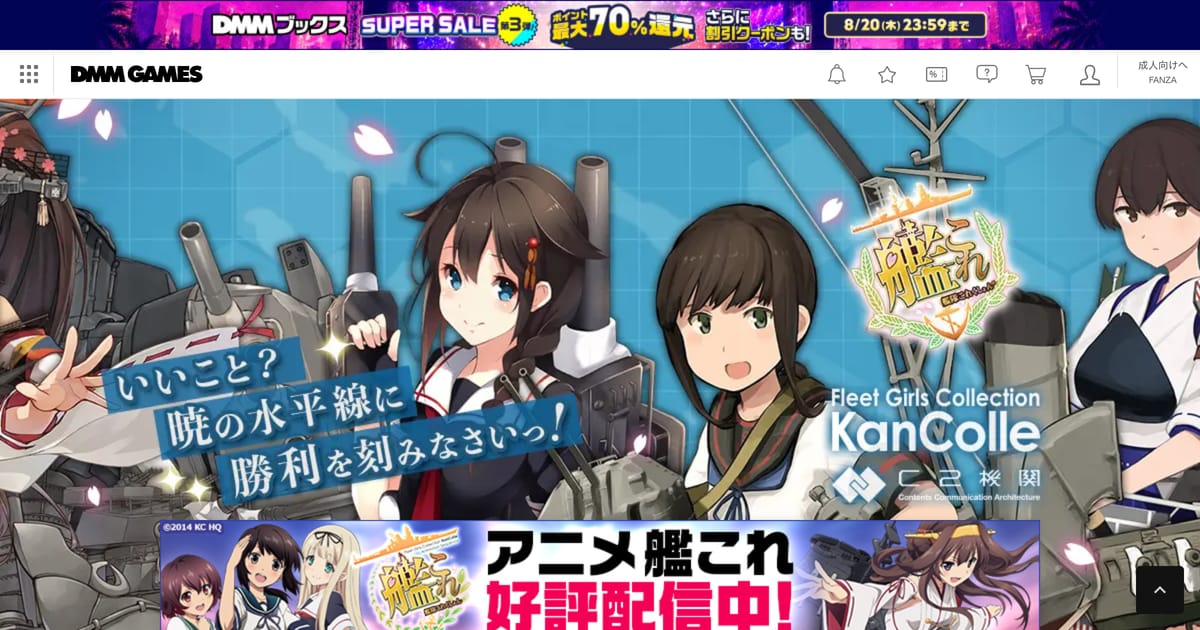
音の有無を重視するなら、公式サイトやゲーム内の設定に音量項目があるかを最初に確認してください。当サイトの掲載作品では、艦隊これくしょん -艦これ- のように登録タグに「ボイスあり」が明記されているものもあります。
まとめ
- 画面を一度クリックする(自動再生制限)
- タブのミュートを確認する
- サイト単位の音声許可を確認する
- ゲーム内の音量設定を見る
- OS・端末の音量と出力先を確認する
- シークレットウィンドウで開いて拡張機能を切り分ける